

ワードでお絵かき! トライ編! グラデーション! 多色使い!
2月 5th, 2012



ワードでお絵かき! トライ編! 色々なグラデーション!
2月 4th, 2012

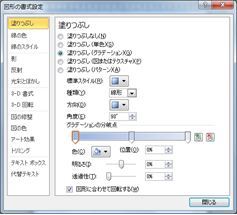
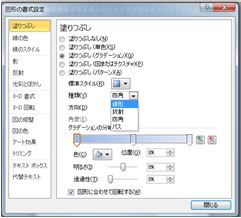
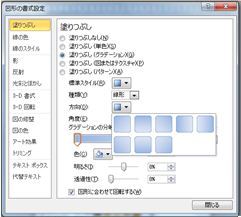
ワードでお絵かき! トライ編! フルカラーの第一歩は「その他の色」
2月 3rd, 2012
初期設定の色って目には優しげですけど。。。。
お絵かきにはなんだかくすんだ色ばっかりで。。。
イエイエ ワードだってエクセルだってフルカラーで色を作れるのです。
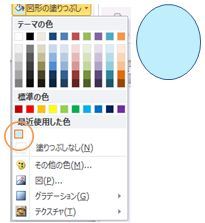
新しく出した色は、上の図のように「最近使用した色」の下に
新しく出てきた色として、表示されます。
では、好きな色を作ってみましょう!

バケツボタン(図形の塗りつぶし)や鉛筆ボタン(図形の枠線)をクリックすると
表示されるMENUの中に、「その他の色」ってありますか?
それがフルカラーで色を作る第1歩です。
その他の色をクリックすると、上の図のように、
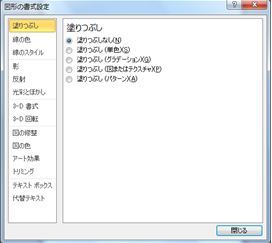
標準 か ユーザー設定 の画面(ダイアログボックス)が表示されます。
おすすめは! 「標準」で希望の色に近い色を選ぶことです。

好きな色をクリック
この色でいい場合は、そのままOKです!
同じ色目でもうちょっと濃い(薄い)色がいい! その時は、そのまま
「ユーザー設定(タブ)」をクリック

標準で選んだ色目と濃さにチェックが入っています。
濃淡を変更するときは右側の ◯の を上下にスライド 又は 好きな濃さの箇所をクリック

もちろん最初からユーザー設定で色を作ることもできます。

好きな色目の箇所をクリック。好きな濃さをクリック です。
色目は上を選ぶほど「華やかな色に」
下を選ぶほど「くすんだ色に」なります。
この使い方は11年前に使っていたソフトでも同じなのです!
私の昔のバージョンだから(;;)
と思っているあなた(^^)
バケツボタンと鉛筆ボタンも一緒ですよ~~ その他の色を見つけて トライ! です。
ワードでお絵かき! トライ編! グラデーション!
2月 2nd, 2012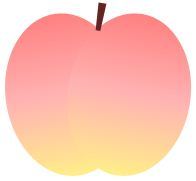

前回トライしたりんごは一色塗りでした。
でも。。。 桃は。。。 なんだかグラデーションがかかってますよね
そぉなんです!
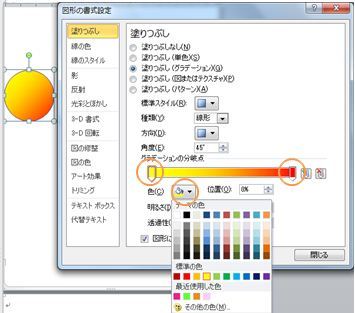
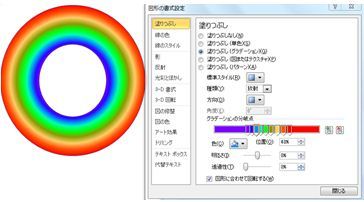
ワードでも綺麗なグラデーションをかけることができるのです。
フォトショップをお使いの皆様にはわかりやすいかもしれませんねぇ
ちょっぴり使い方が似てないこともない? (どっちやねん!)
さて。。。 それではいってみましょう!
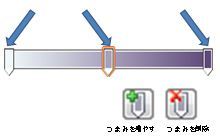
この桃とチューリップは2色使いのグラデーションですが、
濃淡だけのグラデーションもありますよね
まずはそれにトライしみましょう!
バケツボタン(図形の塗りつぶし)をクリックすると、下の上の図のようなメニューが
スルスルっと出てきます。
①そこから好きな色をクリックして選んで下さい。
②もう一度図形の塗りつぶしをクリックし、次はそのままグラデーションに
 を合わせると、
下の図が表示されます。
①で選んだ色を元に図のように濃淡のグラデーションの一覧が表示されているのです。
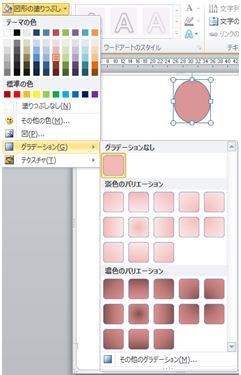
この一覧の中から目的のグラデーションをクリックすれば
簡単に濃淡のグラデーションをかけることができます。
好きなタイプをクリックして、どんなふうにグラデーションがかかるのか
色々と試して下さい(^^)
ワードでお絵かき! トライ編! りんごの描き方で何が描ける?
2月 1st, 2012


昨年2011年10月26日 DVD発表会「音とこころの風景Vol.2」の作品です!
2月 1st, 2012思い出をDVDで残そう! DVD作成コース出来ました(^^)
1月 31st, 2012
ワードでお絵かき! トライ編 楕円を使ってりんごを描こう! 仕上げ!
1月 31st, 2012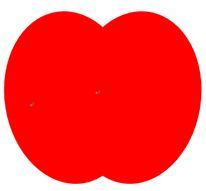
昨日はここまででした。
あと何を付け足したら、りんごらしく見えるでしょうか?
特に、絵を習ったことはないので、あと何がいるか?
と言われたら、まぁ りんごの頭に1本! 茎があると絵に書いたりんごっぽいですよね(^^)
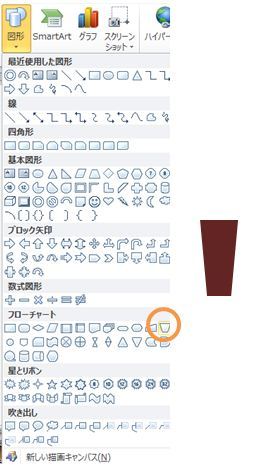
今回はフローチャートの中から、手作業 という図形を選びました。
そうです。ワードのお絵かきで、一覧から図形を選ぶときは、
目的の図形になんとなく良く似た図形を選んで描くといいのです。
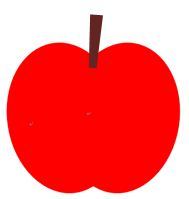
あまり図形の形が小さいと、緑ポッチリが出てこなくなるので、
傾きなど適当に修正してから図形を小さくしてみてくださいね
これで大分りんごらしくなりました。
でも、まだもう一つ美味しそうではないですねぇ。。
何が足りないのが。。。。
りんごが光に上がってキラッ! 照りを入れてみましょう!
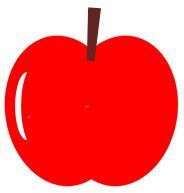
どうでしょうか? かなり美味しそうに、りんごっぽくなりました(^^)
さて、この照りはなんの形でしょうか?
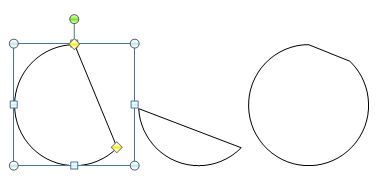
これは、基本図形の中の「月」です。
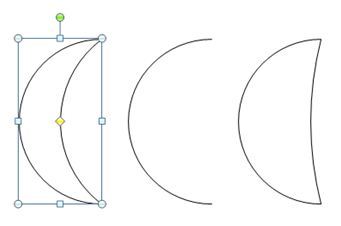
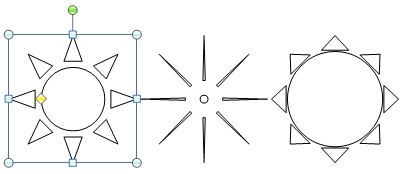
さあ! 黄色ポッチリの登場です!
この黄色ポッチリがある図形は多少なりとも、変形することができます。l
黄色ポッチリをドラックしてどんな形になるのか探してみてください!
りんごの丸みにあわせて、月を細長く書き、黄色ポッチリで凹んでいる内側の
くぼみ方を調整しました。
色々と黄色ポッチリのある図形もありますので、
是非! 探してみてくださいねぇ(^^)
ワードでお絵かき! トライ編! 楕円を使ってりんごを描こう! NO.2
1月 30th, 2012では、いよいよりんごを描いてみましょう!
りんごに必要なパーツは何でしょ。
円一つでもりんごに見えないこともないですが、
どうせ描くならもうちょっと(^^)
では トライ!!
りんごを描くには2つ楕円が必要なのですが、まずは。。。
ちょっと太めのラグビーボールな雰囲気の楕円(基本図形)を一つ描いて下さい。
2つ似たような形の楕円を描いてもOK!
コピーして増やすのもOKです。
せっかくなので、コピーして増やしてみましょう。
キーボードの Ctrlキーを押しながら図形に を合わせると、
下の図のように、が に変わります。
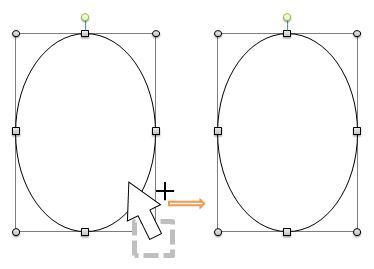
Ctrlキーを押したまま、楕円をずるっと横に動かしてみてください。
すると! 図形がコピーされて、2つに増えます!
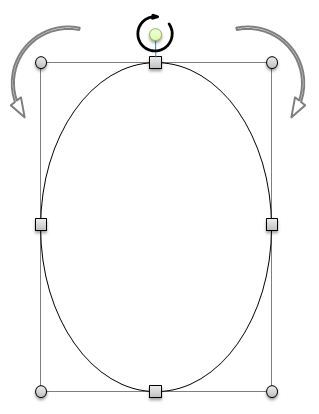
緑ポッチリにを重ねて、少しずつ回転させて下さい。
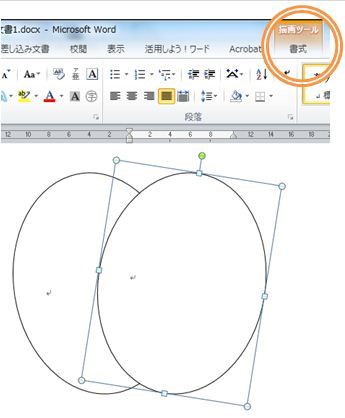
傾けたら、上に出現した描画ツール 書式をクリック!
※図形をクリックしたら描画ツール書式が出てきます。
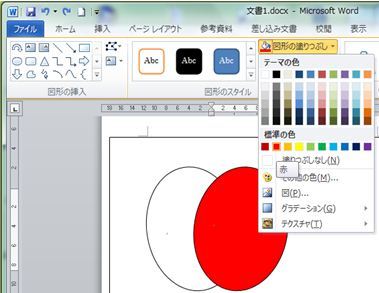
ボタン軍団の中から バケツボタン(図形の塗りつぶし)の▼のあたりをクリック
表示されたパレットの標準の色から 赤 をクリック
それぞれの楕円をクリックして赤に塗りつぶして下さい。
次に図形の枠線の色です!
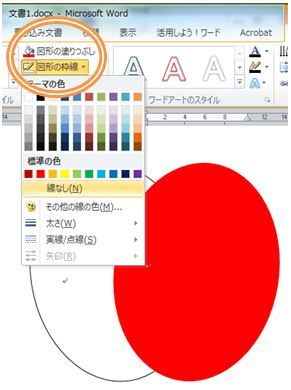
バケツボタンの鉛筆ボタンをクリック
色を選ぶと図形の周りの枠線に色がつきますが。。。
線なし をクリックして下さい。
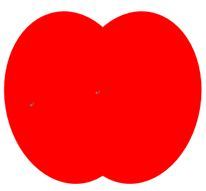
これで りんごの 本体! 完成です!
