オーパス・スペシャル・ウィンド・アンサンブル・コンサート のお知らせ
3月 31st, 2012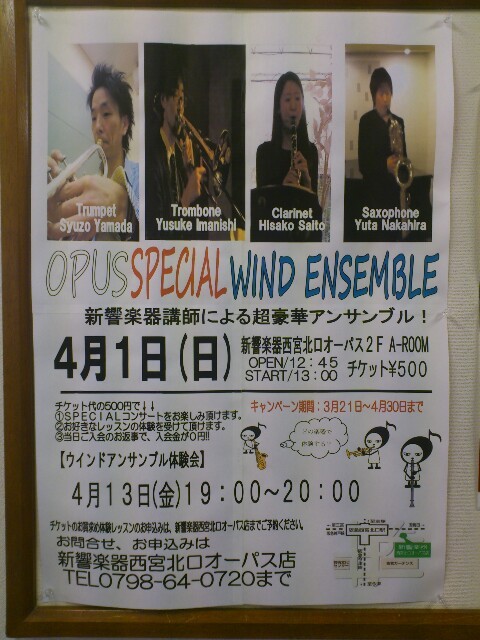
作品展に向けて講師作品作成中!
3月 30th, 2012
突然インターネットが落ちた。。。。
3月 28th, 2012なんの前触れもなく。。 昨日インターネットが落ちました。
でも、2台あるパソコンのうち1台だけが落ちたのです。
まさにキョトン??? な状態で悩むこと1時間。。。
なんせ、ケーブルに変更した時に、全部設定してもらっていたので
(タダでしたしぃ~~ 手順を見れるからそのほうがオイシイ(^^;))
ワイヤレスの設定画面をマジマジと見たことがなかったのです。
かたっぽのパソコンが生きているってことは。。。
おかしいのはこのパソコンだけじゃないですか。。
何で落ちたかあなぁ。。。
さっぱりわからなかったのですけど。。。
自宅のワイヤレスの優先順位が2番目になっていた。。。
んですけど。。 いつ2番目になったものか(^^;)
1番目のモバイルのWi-hi機器の電源を入れていなければ
2番目の自宅のワイヤレスにつながりそうなもので。。。
そもそも、電源を切りっぱなしのWi-hi機器です。
突然おちた理由がさっぱり(;;)
優先順位を変えたら普通につながったのですけど。。
キョトン? な昨日でした。
そして今日。。 ネットワークが一回落ちたので、
ワイヤレスのプリンターが認識されていないことに気が付き。。
今度は印刷しようにも動かないプリンターと格闘すること数十分でしたぁ(;;)
ネットワークの再設定をするだけで動きましたが。。
もぉ~~ なんでやねん!
使っている途中で突然落ちるってなしですよねぇ。。。
作品紹介!
3月 27th, 2012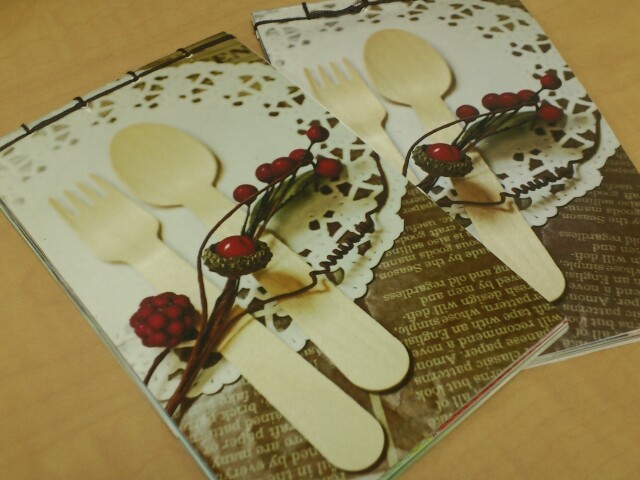
kyonさん作、和綴じのポストカードセットです(^ー^)
一枚一枚素材から撮影して作成!
構図の変更も少なくなって参りました(^ー^)
写真もパソコンも、操作になれてくると
本来持っているセンスが顔を出すのです。
アナログの習い事とかなさっている生徒さんの作品は
パソコン以外の技も取り込んで、どんどん売り物のようにクオリティが上がって参ります。
パソコンに不馴れでも、拘らなくてはいけません。
難しいからもぉいいやぁ~~~
と妥協して作品を作成すると、結局使えなくて、もったいないのです。
とことんお付き合いいたしますよ~~~(^ー^)
しっかりこだわった、素敵な作品で囲まれてください(^ー^)
世界に一つしかない
こだわりの作品を一緒に作りましょう(^^)
来月4月25日~4月29日まで開催される作品展の展示物! 作成中!
3月 20th, 2012
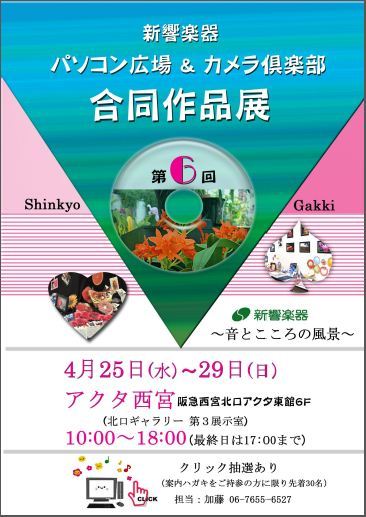
パソコン科の生徒さん作品による作品展が開催されます!!
3月 14th, 2012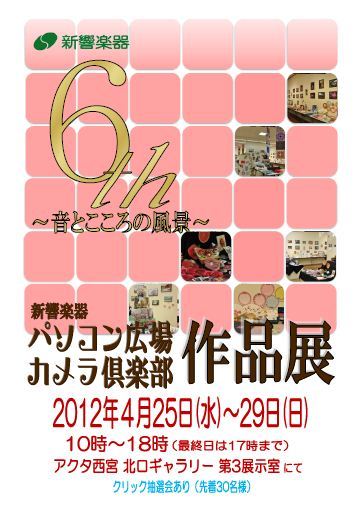
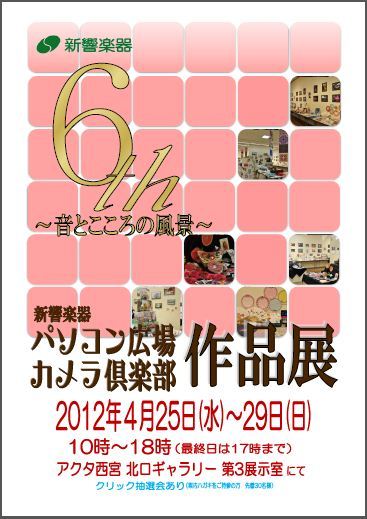
新響楽器 パソコン広場&カメラ倶楽 作品展 第6回! 「音とこころの風景」
日時:2012年4月25日(水)~29日(日)
10時~18時(最終日は17時まで)
場所:アクタ西宮 北口ギャラリー 第3展示室にて
パソコンのスイッチはここですよ~~ からお稽古がスタートした生徒さん達も
「先生作品出来ましたよ~~~」
とご自宅から完成品をお持ちになることもしばしばです。
只今作品展に向かって急ピッチで作品作成中です。
パソコン作品はもちろん、年2回の撮影会で腕を磨いた
写真やDVD作品も御覧いただけます。
生徒さん渾身の作品の数々をぜひ会場でお楽しみ下さい
皆様にお会いできることを楽しみにしています。
今日は1年ぶりのお誕生日(^^)
3月 13th, 2012紙は何を使いますか?
3月 10th, 2012普段の書類は500枚入のコピー用紙がリーズナブルですよね(^^)
しょっちゅう印刷する我が家には、500枚はいった束が5つはいったもの
箱買いなんですけど、あまり印刷されない場合は一包あれば1年以上十分!
発表会にあう用紙も色々ありますよねぇ。。
リーズナブルなのはやっぱり少し厚めの普通紙。
一般的なプリンターはインクジェットなので
レーザープリンター用の用紙を買わないように気をつけて下さい。
むか~~~~し使っていたワープロの用紙。。
これも、全くインクが乗らないのもありますので、要注意です。
どのメーカーのプリンターで印刷しても、
綺麗に印刷できますが、
紙は。。。。
上等な紙のほうが段違いで美しい!
一回いい紙を使ってしまうと、戻れません(^^;)
どんな雰囲気で印刷したいのか? でも用紙は違ってくるのですが、
普通紙も和紙だったりすると、おしゃれな感じになります。
プログラムもお品書きみたいになってステキかもしれないですねぇ
同じ原稿でも、紙によって表現が全く違うので、
もう少し、と思ったら紙を変えてみて下さい。
普通紙から マット紙やクラフト用紙に。。。
これだけでも発色がとても良くなります。
セミ光沢紙。。。
すこしツルツルなので、写真でも写真らしく印刷できます。
ここでもう1つ
プログラムやメッセジカードは両面印刷用紙にしましょう
マット紙や光沢紙は表面にコーティングしてあるので、
片面しか印刷されるようになっていません。
特に光沢紙は裏面にメーカー名が紙一面に印字してあったりするので
片面用の用紙はプログラムやメッセージカード類にはつかえません。
じゃぁもっと美しくするにはしっかり写真用の用紙がいい??
気もするのですが。。。
写真用紙にはさらにしっかりとしたコーティングが施されているので、
用紙を折り曲げたりすると、表面がパリン! と割れてしまいます。
加工しにくいのです。
自分で印刷! ならば、両面印刷用の紙
クラフト用紙かセミ光沢紙そして厚めの和紙
私がよく使うのでお勧めなのは上の3つです。
かわいいプログラムに欠かせないのは?
3月 6th, 2012プログラムと言っても色々なプログラムがありますよねぇ
ピアノの発表会。。。
幼稚園の生活発表会?
コンサート。。。 etc/
コストを徹底的下げようと思ったら、1枚の紙にギュッっと凝縮しちぃますが。。
コストは下げつつ、ちょっと凝りたい! が多分大半の方々のご希望でしょうか?
アルバムに一緒に残しておきたいプログラムなんてできたらいいですよねぇ
さてさて、ちょっと凝ったり、可愛かったりするプログラムに必要なアイテム。。
絶対必要なものは。。。 「写真」や「イラスト」そして「文字」です(^^)
画像だけ扱うときは新しい描画キャンパスが必須なのですが、
文字と混在する場合は描画キャンパスは使わないこともあり。。
すると、画像を差し込んだときにおこる数々の不具合が(;;)
文字と画像が混在するときに必要な機能は
「描画ツール」書式 の中にある、ワンちゃんマーク! (テキストの折り返し)なのです。
※ボタンに ワンちゃん の絵が描いてあるのでワンちゃんマークです(^^)
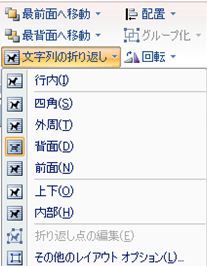
この「ワンちゃんマーク(テキストの折り返し)」の設定を変えないと、
自分の好きな位置に画像を動かすことができません。
文字が新聞のようにいっぱいあるときに便利なのは 四角 または 外周
画像の横に文字を書きたいときに便利なのは 四角
文字を画像の上下に配置したいときに便利なのは、 上下 です。
上下に設定すると、モーゼの十戒 のように。。 文字列が画像を避けて上下に分かれます。
そして、あまりワードの機能に詳しくない場合に威力を発揮するのが 前面 です。
前面に設定すると、文字と画像が重なってしまいますが、
画像に必要な分だけ、Enter で改行したり、スペースで文字を右側に動かしたり
という普段使いの操作で画像入りの文書を作ることができるのです。
