憧れのタッチタイピング!(ブラインドタッチ)
1月 21st, 2012さて? A I U E O の場所は覚えられましたか?
地道に訓練するなら、正確さも必要か? なのて。。。
50音順やアルファベット順とかで打つ練習なんかもしたりします。。。
あいうえおあいうえおあいうえおあいうえおあいうえおあいうえお
かきくけこかきくけこかきくけこかきくけこかきくけこかきくけこ
さしすせそさしすせそさしすせそさしすせそさしすせそさしすせそ
abcdefghijklmnopqrstuvwxyzabcdefghijklmnopqrstuvwxyz
とか123456789012345678901234567890
変換することは考えないでどんどん反復練習をします。
大体場所を把握できたら。。。
最初に打つのはやっぱり自分の名前でしょうか・・
自分の名前くらいはキーボードを見なくても打てたほうがいいですよね(^^)
あのさぁ。。 変換もできるし。。。 場所もわかるしぃ
タッチタイピングだけ出来ればいいのよぉ~~ とおっしゃるアタナ。
そんなあなたには天声人語(^^;)
イエイエ 自分にとってちょっと楽しくなるような200文字くらいの文章を
何度も何度も、何分で打てたかを図りながらうつのです。
最初は5分ほどかかっていても、回数を追うごとに、早くなります。
いろいろな文章を打つのではなくて、同じ文章を何回も打つのがコツです。
同じ文章だと、次に何を打つのか覚えますし、苦労した入力も何回もしていれば、
さしたる苦労もなく、入力できるようになり、タイムがあがります。
そして。。 このタイムが上がる! というのが重要!
飴と鞭の。。。 飴ちゃんになるのです。
少しでも早くなるとうれしいのでもう一回! 思ったように時間が短縮できなくても
なにくそ! って思ってもう一回!
そんなことも期待できるのです。
楽しく遊びながら、マスター! タッチタイピングのおすすめでした。。(^^)
憧れのタッチタイピング!(ブラインドタッチ)
1月 20th, 2012さて。。 憧れのタッチタイピング
ホームポジションができたら、いよいよ練習です。
ローマ字入力は子音と母音の2つのアルファベットで構成されています。
よく使うのはなんといってもダントツで母音なのです。
なんてったって あ い う え お が必ず組み合わさるのですから。
まずは あ A い I う U え E お O の練習からです。
左手小指で A
右手中指で I
右手人差し指 U
左手中指 E
右手薬指 O
一つ打ったら、指を必ずホームポジションに戻すようにして下さい。
この あ・い・う・え・お がタッチタイピング出来るだけでも
ずいぶん楽になりますよ~~~~
それに。。。
5つくらいだったら、苦労しなくて覚えられますしね(^^)
まずはそこからトライです!
憧れのタッチタイピング!(ブラインドタッチ)
1月 18th, 2012キーボードを見ないでパチリパチリパチリ!
打ってみたいですよねぇ~~
その昔中学生だった弟が。。。
本を見ながらタッチタイピングの練習をしているのを。。
頑張るなぁ~~~ と思って見ていたのですが、
ちょっとやってみたい(^^)
で、弟に聞きました。
どうやって練習するの???
キーボードの「F」と「J」のところに突起があるでしょ?
そこに「人差し指」をおいて、
あとは隣のキーに指をおいて行って、練習!
なるほどぉ~~~
それで F と J には突起があるのかぁ???
イヤイヤ 真偽の程は知りませんが。。。 確かに F と J に
突起があるキーボードは多いのです。
本当にそのためかもしれませんねぇ~~
ま。。 練習するのに特に問題無いのでそれはおいておきまして。。(^^;)
練習です!
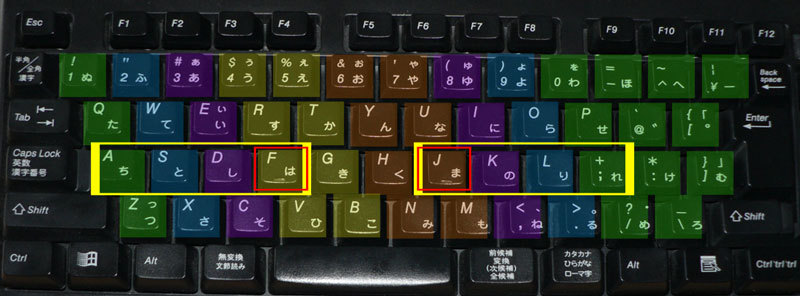
F と J に人差し指を置き、
一本ずつ写真の黄色い枠のキー「 F D S A」 「J K L +」に人差し指から小指まで置きます。
親指は手前のなんにも印字されていないスペースキーに置くのが
ホームポジションです。
鍵盤楽器を弾いたことのある方は指の形を比較的自由にできるので
この横一列に指を一本ずつ置く。。 というのがサクッと出来る人多いのですが。。。
横一列に指を並べておくのが最初ちょっと難しいようです。
鍵盤のキーボードと違うのは、手首をテーブルに置いちゃって構わない。。
ってことでしょうか。
指の自由がきかないので、最初のこのキーに力を抜いて指をおいておくことが
結構難しいかもしれません。
さて。。 ホームポジション以外の指は適当でいいの?
イエイエイエ 決まっています。
キーボードーを色分けしていますので参考にして下さい。
左手小指から 1 Q A Z
左手薬指 2 W S X
左手中指 3 E D C
左手人差指 4 5 RT FG VB
右手人差指 67 YU HJ NM
右手中指 8 I K <
右手薬指 9 O L >
右手小指 なんと残り全部!
ローマ字を知っている場合は、特に。。
ローマ字入力をしておいた方が、英語を打つときにキー配列が一緒なのと、
50音より覚えるキーが少なくてすむのでおすすめです。
キーボードを打つときの注意。
※何かキーを打ったら、必ず F と J を意識しながら、ホームポジションに指を戻しましょう
この指を戻す。。 というのを忘れるとタッチタイピングはできません。
常に手がホームポジションに戻るので、キーの場所を目で確認しなくても
見なくても打てるようになるのです。
ワードでお絵かき! ピエロ2!
1月 18th, 2012
簡単DVD作成術! テレビで想い出写真。見ませんか?
1月 17th, 2012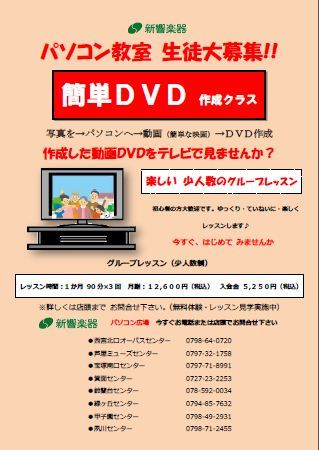
明けましておめでとうございます
1月 2nd, 2012
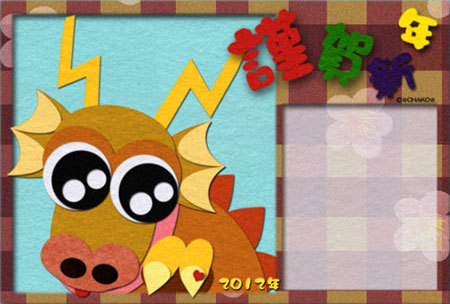
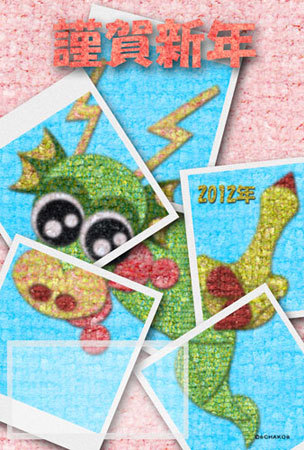

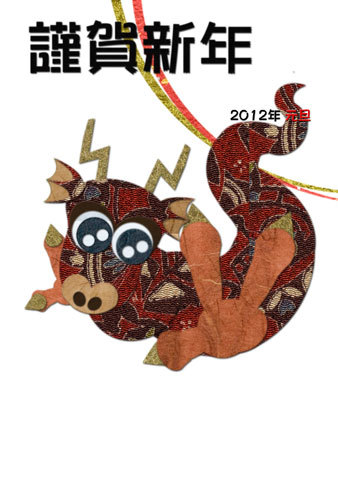
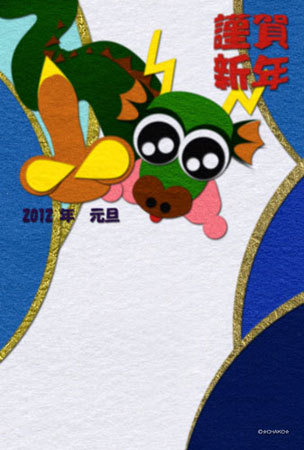
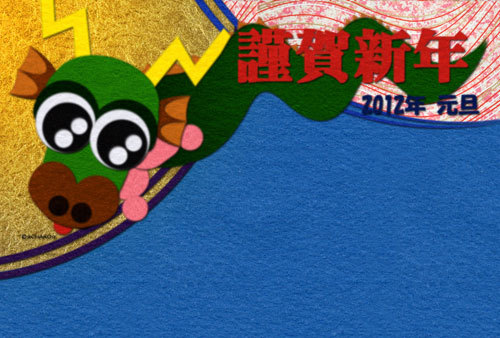
今年は今のところ紙送りは無事でございます 郵政省の光沢はがき(^^;)
12月 28th, 2011毎年一気に表も裏も印刷するので
ばさっと!、印刷待ちのはがきを袋にいれてたんですけど
でも、今年は日が押し迫っている割にの~~んびり
今日中に投函できたらいいかなぁ~~~ な感じなので(^^;)
面倒なんですが、表書きの印刷が終わってから
10枚~15枚ずつちゃんと袋にしまって
置いてたのです。
紙質が良くなったのか、その措置が良かったのか ?? ですけど
しっとりした光沢紙が反り返らなかったのもありなんでしょう。
引っかかって紙送りが中途半端になるようなこともなく(^^)
サクサク印刷が進んでいます。
紙が乾いて反る前に印刷を終えるのは大事みたいですねぇ(^^;)
さて。。 そろそろコメントを書かなくてはいけません。。。
オリジナルな画像での年賀状。。 長いですねぇ。。。
残念ながら、昔プリントゴッコで作っていた物は
スケッチも残っていなくて、どんなのを書いたのかも覚えてないんですけど
パソコンだと、一応データで残っているので、
以前の物をみることができますよねぇ。。
スケッチと言えば。。 プリントごっこの頃は、毎年夏になると
スケッチブックを持ち歩いて絵を書き始めていたものです。
2行しかないワープロの時はドット絵でサンタさんなんか作って
印刷していましたっけ。。
さて。。。 あと120枚くらいかなぁ~~~
干支が龍だからでしょうか?
例年青を使うのに苦心惨憺するんですけど、
今年は青が多いです。
空だったり水だったり。
今日中に頑張るか!
年賀状の検索が増えています。。
12月 26th, 201125日までに投函しないと1月1日に届く保証はないですよ~~
な25日までに投函できた方って すごい!
オイオイ(^^;)
イヤァ でもそれって凄いことですよねぇ。。
だってこの気ぜわしい年の瀬に。。
仕事だってなんとなくバタバタする年末に。。。
余裕をもって年賀状を書けるってことは
やっぱり凄いです!
なんて 言ってちゃダメですねぇ(^^;)
そんなことを書いているようじゃぁ まだやってないな!?
なんて想像がつくかと(^^;)
やっと自分用の年賀状が昨夜描き上がったところです。
今から住所録のメンテナンスをして。。。
(今からかい!)
いよいよ印刷です。
さて!
年賀状の印刷ですが。。。 表書きと裏書とどちらから印刷を始めますか?
印刷は。。。 印刷する箇所が少ない面から印刷しましょう!
特に縁なし全面印刷をされる皆さま。
必ず、住所の方。表書きから印刷してくださいね(^^)
裏書から印刷すると、はがきが反ってしまうので、
紙送りがうまくいかなくなることがあります。
宛名から印刷! 必須です(^^)
そして。。 郵政省の光沢ハガキはプリンターによっては
滑らないことがあるので、あまり積み重ねないように。。
印刷する前に袋からだして、パラパラパラパラ
しっかり紙をさばいてから印刷を初めてください。
今から印刷の皆様。
慌てていても、これはやってくださいね。
辰の年賀状 生徒さん二種類完成!!
12月 20th, 2011デザインからおこしたオリジナルな年賀状完成です!
とはいっても。。。。
お披露目は来年ですが(^^;)
辰の色を塗るのに使ったパターンは自作なんですが、
背景画像に使ったイラストは市販の素材集なのだそう。
市販のものに合わせていても見劣りしないのはグ! です(^^)
ところで、ここに貼り付けた画像は、先日、
レッスンの合間につくったんですよ~~
とご紹介させていただいていた辰君になります。
市販やネットの辰の素材を使っていてもオリジナル!
な雰囲気がほしい! というときは、こんな風に
思い切ってはみ出させたり、ちょこっと隠してみたり
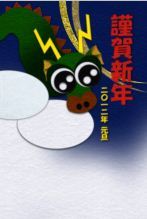
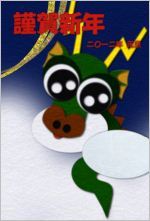
加工が許可されている素材でしたら。
胴体と頭を切り離して若干角度を変えたり。。
大きさを変えてみたり。。
そんなこともできますよね(^^)
