2月 28th, 2012
ピアノの発表会には作曲者を書くのですが、
エレクトーンの発表会には作曲者より編曲者を書いてあげた方がいい場合もあり。
本人がアレンジしていることが多いエレクトーン特有な事項ですね。
作曲者を書くときに、やたら長い名前! 外国の方のお名前はエ~~~ってくらい長いお名前もざらです。
いくらA3用紙でも、三つ折に 曲名 作曲(編曲) 氏名 を並びで書くのは結構大変です。
日本名は多くても6文字程度。外国のお名前は半角で数十文字なんてこともあります。
フォントサイズだけを小さくすると、文字の高さが揃わないのであまり見栄えがよくありません。
文字の幅を縮小して、文字の高さは揃えておくのも綺麗に見えるコツです。
さてさて。。。
三つ折とはいっても、原稿はA3で作るので、最終的にはA3プリンターが必要になりますが、
縮小印刷があるので、校正の為に一応A4に印刷して、
印刷物をみてもらうことはできますのでここまではA4のプリンターで大丈夫です。
でも、プログラムといえば。。。 B4の二つ折りが多いですよね。
哀しいかな。。 B4のプログラムもA4のプリンターでそのまま印刷することはできません。
こればっかりは物理的に大きな紙でも印刷できるプリンターが必要です。
原稿をA4で打ち出して拡大コピー。。。これは可能性がありそうです。
でも、拡大って美しくないんですよねぇ。。
原稿は少し縮小するくらいがあらが消えて美しく見えるのです。
最初からB5で作成してホチキスでパチン!
又はA4の二つ折りで小ぶりのプログラムにする。 このあたりが自宅だけでなんとかするには現実的です。
ちなみに我が家にもA4のプリンターしかありません。
たまたま友人宅にA3のコピー機があったので、最初はそれで白黒にコピーしました。
残念ながらそのコピー機が使えなくなったので、コピー屋さんを探したところ、
なんパソコンから打ち出すことができるコピー屋さんがあったのです。
大概の一般的ソフトは装備されているそうなので、どんなソフトで原稿を持って行ってもプリントしてもらえるようでした!
こんなお店が近くにあったら。。。 ひょっとしたらカラーのプログラムも夢じゃないですねぇ
近所の大きなコピー屋さんでパソコンからの打ち出しができるか。。
金額はいくらくらいかかるか。。 リサーチしてもいいですね(^^)
私がプリントしたのはモノクロ印刷 A3 200枚 両面印刷 用紙代も入れて8000円程度でした。
そぉそぉ お友達にプリントしてもらう場合です。
紙は準備するにしても、失敗するってこともあるのです。
なので、少し多めに準備し、結構掛かるインク代。。 忘れないで下さいね。
そぉそぉ、同じソフトがあるかどうかも確認してください。
カテゴリー:
PC簡単講座|
2月 26th, 2012
発表会のプログラムを何のソフトで作るか!?
同じパソコン講師仲間でも違っていたのでびっくりだったのですが、
エクセル派 ワード派 表紙はフォトショップ エレメンツ派
ページレイアウトを使えば、エクセルも紙の設定がしやすいので
最近はどちらでもOKですが、私はワード派!
というより、毎年ワードで作っているので、
テンプレートにように前年度のプログラムデータを使うので、ワードのままなだけなんですが。。
エクセルよりはワードのほうが、「私は」使いやすいです。
同じパソコン科の講師でも、私はエクセルという講師もいます。
これは作っている人によって違うと思いますので答えはないかもしれないですね。
使っている率の高いソフトが使いやすいに決まってます。
何事か起こった時に修正をかけることができますから。
プログラムを作るときに、一番使うのは。。。 タブの設定。。
そして、段組でしょうか。
自分でつくろうとされる方でしたら、文字の大きさをかえたりすることは
されるのではないか? と思うのですが、
エクセルのように四角(セル)で区切られていないワードで作る場合
曲名や出演者名・作曲者名などの文字の書き出しの位置を縦に揃えるのに一苦労されるのでは?
これを揃えるにはタブの設定を知らないと、縦のラインを揃えるのはちょっと大変です。
一つの機能を知っているだけで、問題解決です!
さて。。。。 なんと新響のパソコン教室も西宮北口オーパス店には
プログラムだけをマスターにしいらっしゃる生徒さんもいらっしゃるのです。
一度マスターすれば毎年自分で原稿を作ることができますよ~~
なんてったって! 楽器店のパソコン教室ですから(^^)
お任せ下さい(^^)
講師も実際のプログラムを毎年作っているので、
プログラム作成のコツを満載でお伝えすることができます。
どぉやってつくろう。。。 って悩まずに。。。
新響楽器西宮北口オーパス店のパソコン教室にお越しくださいませ。
カテゴリー:
☆CHAKO☆|
2月 15th, 2012
フェーン(涙)
突然認識遅延につき何かのデータが壊れました。
と、メッセージが(・・;)
嫌な言葉だねぇ
恐る恐るフォルダを開けてみると、
ノーファーイル
なんにもない何にもない、全く何にもない。
フッフッフ(涙)
予備のHDDだったので被害はそんなにないけれど。。
メディア紛失事件からHDD故障
シュ~~~ン
カテゴリー:
☆CHAKO☆|
2月 15th, 2012
来月卒業ですよねぇ(^^)
オリジナルのカード作成にいそしんでいはる、お母さん!
カードに使う素材をワクワクしながら選んでいはるお母さんの横顔が
とってもあったかくて(^^)
素材一個はったら終わりじゃないですよねぇ
背景の色は何にしようかなぁ~~~
書き込む文章は何にしようかなぁ~~~
どこに選んだ素材をおこうかなぁ~~~
どれとどれを組み合わせようかなぁ~~~
ワクワクドキドキがいっぱいつまったおめでとうのカード
お子さんたちが喜んでくれたらいいなぁ。。。
お母さんのワクワクドキドキの実現!
とことんお手伝いしますよ~~~~
こんなもんで、まぁいっかぁ~~
なんてなしですよ(^^)
形になるものだから。。。 とことんこだわって
素敵なものにしましょうね
ここをもっとこんなふうにしたいんです。
なんてところを残したまま完成にしちゃいけません!
限られた時間の中でステキなカードになるように
頑張りましょねぇ~~(^^)
思い出は大切にしなくちゃ! です(^^)
カテゴリー:
今日の教室|
2月 14th, 2012
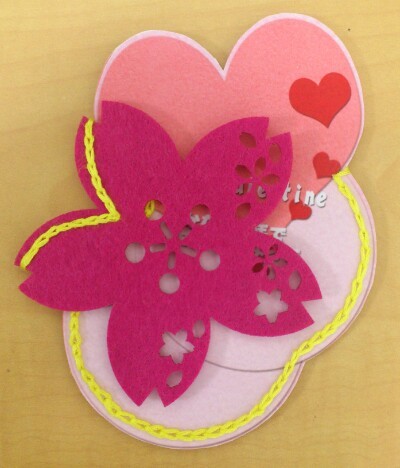
本日各所にお嫁入りしたベビーピンクのカードに代わりまして、
もう一種類はこの子(^ー^)
生徒さんには、とっても好評でございました(^ー^)
ヤッター(^○^)
フェルト素材データをつかって、
和紙やマットのクラフト紙に印刷したかいあって?
実物は布地のフェルトで作ったように見えるそうで、
手に取ってみていた生徒さんが、
「これは(布地の)フェルトで作ったんですよねぇ??」
外側の桜はお雛様コーナーに売っている本物のフェルトの敷物。
なかのカードが紙製です(^ー^)
おまけに、この中のカードは封筒にもなっていて
長いお手紙も忍ばせることができまする。
カテゴリー:
☆CHAKO☆|
2月 12th, 2012
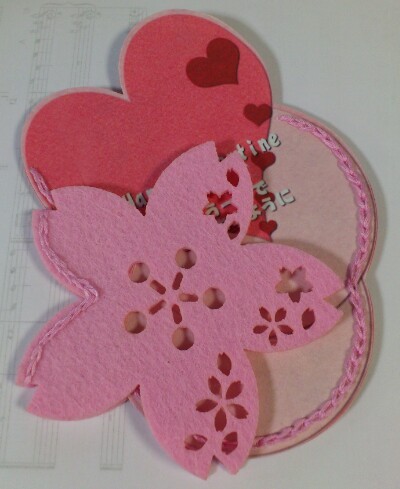
このValentineガードが素敵かどうかはさておきまして(・・;)
プリントしっぱなしだけじゃなくて、
刺繍したり、ビーズを取り付けたりすると、
仕上がりがゴージャスになります(^ー^)
ま。。 手間ですけどね(^ー^)
手間かけた分だけ、愛着もね(^ー^)
さて、わたくし。
今から、これを量産体勢に入ります。
ValentineDayはもうすぐです!
カテゴリー:
作品展示|
2月 10th, 2012
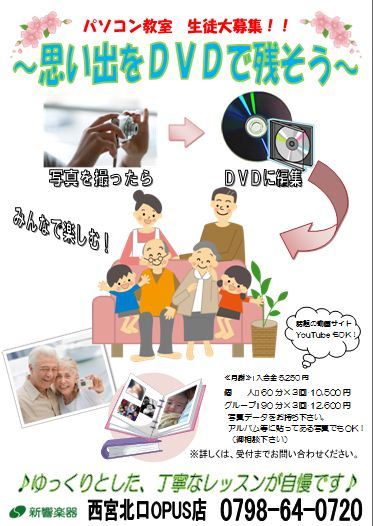
記念のDVDですからねぇ(^^)
写真を選ぶときから、一枚一枚、
本当に嬉しそうな笑顔の生徒さんに
写真一枚一枚の説明をしていただくのです。
よく言うじゃないですか?
他人の旅行写真ほどおもんないものはない! って
でも! なんです。でもなんですよ~
一つ一つあっかい思い出がいっぱい詰まったお写真を
説明してくれはる生徒さんの笑顔は本当に素敵なのです。
写真と写真の切り替え方を決めてプレビューするたびに
思わず微笑んでしまうのです。
生徒さんの笑顔も素敵なんですけど、写真の中の
ご家族の皆さんの笑顔も温かくて。。。
完成して視聴した時のうれしさといったら!!
涙がホロッっと出そうになるのです。
もうすぐ1枚完成します。
娘さんにもプレゼントされるのだとか。。
これはちょっと包装にも凝りたいなぁ~~(^^)
カテゴリー:
教室紹介|
2月 9th, 2012
やっぱり赤ちゃんはかわいい!!
ほっこりするような音楽と一緒にお宮参りのDVDが流れると。。
なんとはなしに。。。
目頭がじんわりと。。。
いいですねぇ。。 家族がみんな素敵な笑顔でいる写真。
それをみ~~~んなで楽しめるなんて。。
同じDVDだけど、自分で作るから音楽も自分用と、娘さん用と違うのです。
今年のプレゼントはこれですよねぇ(^^)
大きなテレビ画面でみたら、もう一つ二つ三つ。。
うれしさがきっと増しますよね(^^)
後は微調整と焼くだけとなりましたぁ
ジャケットのデザインも考えなくちゃね(^^)
このなんでもない。。 穏やかな幸せがみんなに訪れますように。。
カテゴリー:
今日の教室|
2月 7th, 2012
Windowsが入っているパソコンなら、大抵ワードが入っているものがほとんどです。
そして。。。 Windowsが入っていれば、もれなく入っているのもペイントというソフトです。
普通にWindowsをインストールしているパソコンならば。。
少なくともペイントは入っているのです。
ペイントは。。。 パソコンの左下にあるスタートマーク。
 こんなマークです
スタートって書いてあるパソコンもあります。
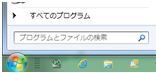
スタートボタンをクリックして表示されるメニューから、
一番下の方のその他のプログラム をクリック
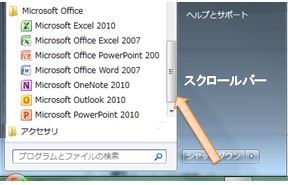
見える場所に見当たらないときは。。。
スクロールバーをズルズルっと下に動かして(スクロール)
下の方に隠れている アクセサリ という文字を探して下さい。
見つかったら アクセサリ の文字をクリック
アクセサリの下に ビョ~ン と色々なソフトが表示されますので、
その中から ペイント を探して下さい。
マイクロソフトワードは・・
Microsoft Word 2010 (数字はバージョンによって違います)
とすぐに見つかるか。。。
上の絵のように Microsoft Office というフォルダの中に
入っている場合とあります。
どっちが初心者向き?
う~~~~~~~~~~~~~~~~~~~~~~~~~~~~ん
マウスの練習がてら好きなように動かせるので、その点はペイントはよいです。
ペイントはほぼ、フリーハンドな味わいで、絵手紙的な絵には絶大な効果が!
けど、絵の具を使って書いているのに近いので、修正がちょっと面倒です。
白い紙に絵の具を使って絵を描くのをイメージして下さい。
失敗したら、修正するのって大変ですよね(^^;)
そして、ホンマに大人が描いたの? ってくらい最初はど下手な絵になります(^^;)
ま。。 でも、それも味わいなのですけど(^^)
慣れてくると水彩画のような油絵のような? 凄い絵も描けるようす(^^)
対して。。 Wordは。。。
◯や□や△や。。 ありものの形を使って描く分にはいくらでも修正できます。
初めて描いてもそこそこ上手な絵になります(^^)
イメージ的には。。 う~~~ん 貼り絵みたいな感じですね。
機能を使い倒したら、曲線も自由自在に描けますし。。
でも、ちょっとコツが。。。
とことん! 手作りな味わいがお好みの方はペイント。。。
ちょっと市販品に見えるように早くなりたい! な方はワード。。。
でしょうか?
私は? う~~~~~~~~~~~~~~~~~~~~~~ん
私は。。。 ワードでお絵かきする方が好きです。
なぜか。。 慣れてきたらワードの方が修正が楽だからです。
出来上がった絵の味わいで決めるのもいいですね。
手作り感満載なのはペイントです。
カテゴリー:
PC簡単講座|