先週作った蛇さんが変身!!
11月 24th, 2012
先週生徒さんと作っていたのは。。。
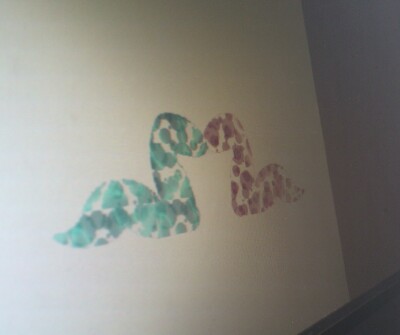
こんな蛇さん
蛇さんの型紙は一緒なのですが、色を。。 和紙からフェルトに変えました。
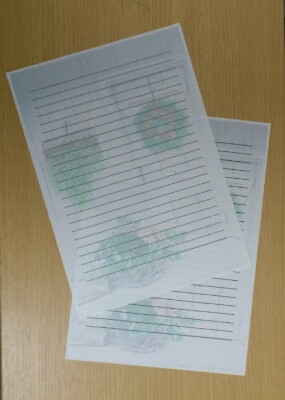
本日生徒さんの年賀状も大変身を遂げました!
黄緑色からピンク!
隣で同じように作っているわけですが。。。
面白いですねぇ
皆さん選ぶ和紙が違うのです。
私の中にはない柄を選んでいたりして。。
生徒さんの作品が出来上がっていくのを見ながら。。
へぇ~~ なるほどぉ~~~~
とか思っている私です。
ワードで「巳」のイラストを描いてみましょう!
11月 21st, 2012
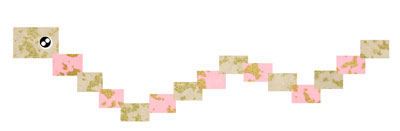
巳 って言うと。。。 蛇さんですよねぇ
なにげに。。。 可愛くない!
可愛くないので! ここは可愛い和紙を使って描いてみましょう!
図に使っている和紙はダイソーで100円でゲットした和紙です。
スキャナーがあれば。。 スキャナーで。。。
お持ちでなければ、デジカメか携帯で最高画質でパチリ!
携帯の写真が美しいならば、写メの方が簡単かもですね(^^)
先ずは、好きな和紙をパソコンの中に取り込みましょう
どんな機能を使うか!?
拡大縮小にトリミング これで胴体を作って行きましょう

胴体に使いたい千代紙を2枚 図の挿入ボタンからワードに表示させましょう。

トリミングを押して、使いといところだけ残して周りをカット!

上の下側の図のように、短い線で囲まれています。
その短い栓にマウスを合わせて、ドラッグすると
トリミングされます。長方形にトリミングして下さい。
画面の白いところで、クリックするとトリミングが解除されます。
もう一度画像をクリックしなおしましょう。
丸ポッチリや緑丸ポッチリを使って画像を小さく&回転してみましょう
千代紙の大きさを調整しながら、Ctrl + ドラッグで枚数を増やします。

千代紙を交互に配置して干支の巳は完成です!
後は必要な飾りや文字を入れて完成!
ちょっとはしょりすぎました。
まずはトリミングにチャレンジしてみて下さい!