物を撮ろう!
2月 9th, 2014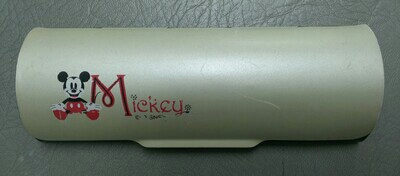
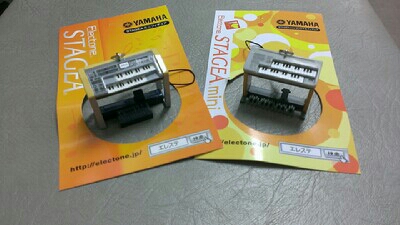
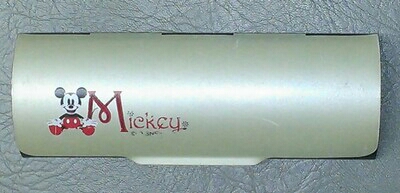
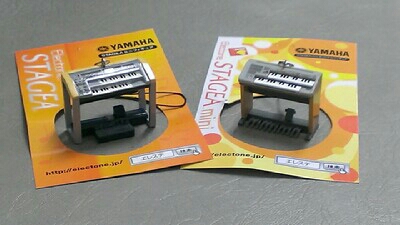
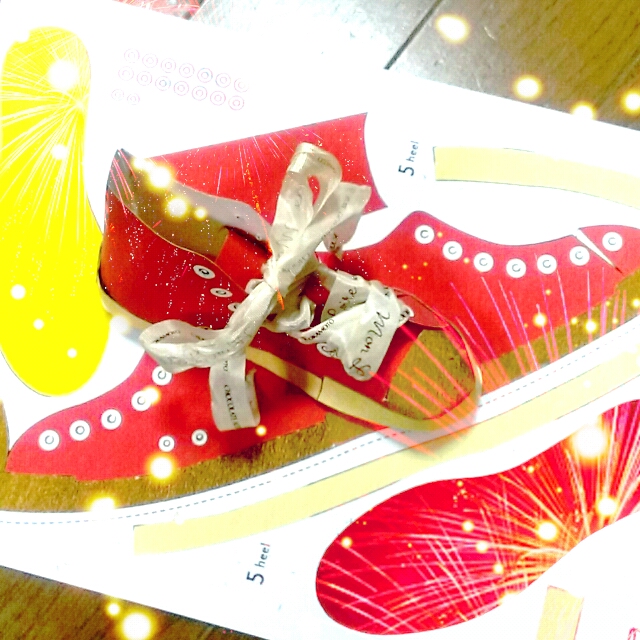
上2つ 下2つ が同じように撮影した写真です。
ちなみにカメラはスマートフォンのカメラです。
物を撮影する時って、小さいものでも大きく撮影したくなったりしますよね?
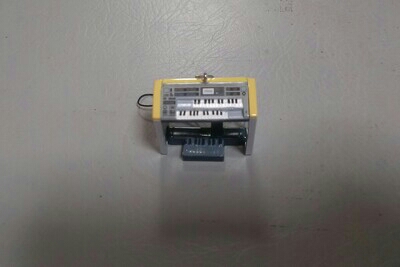
でも、普通に撮っちゃうと
何やら肝心なものが小さく(・・;)
これはいかん!
と次に接写! とばかりに
カメラを近づけてパチリ
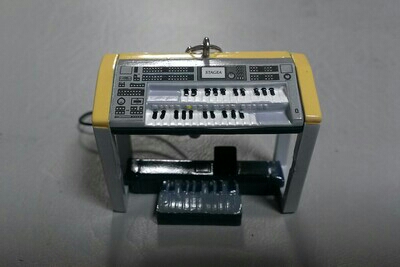
するとこんな写真になります。
マクロモードまでは使っていませんが、
ズームなしの広角でパチリ
近寄って撮影すると、
大きなものでも、小さなものでも
近いところは大きく!
遠いところは小さく!
レンズで見えたまま、
撮影してしまいます。
この写真も同じように接写して広角しましたが。
ただ接写しただけでは、ひょっとしたらこのケースは
ドーナッツをカットしたような形???
と見えなくもありません。膨らんで写ってしまうのです。
どちらも物とカメラの距離は10cm以内です。
これでは 実物の形がわかりにくい形になってしまいます。
物の形が歪まないように撮りたい!
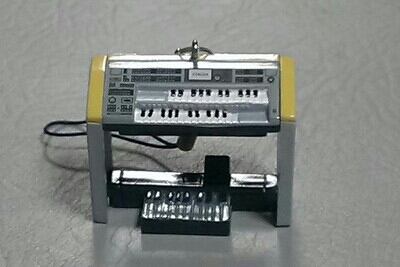
そこでカメラの機能を使うのです。
コンデジにもスマートフォンにも普通の携帯電話にも
どんなカメラにも付いている可能性が高い!
ズーム機能!
少し離れた位置からズ~~~~~~~~ム!!!
離れたところからズームしてアップにして撮影すると
物の形を歪めずに撮影することができるのです。
上の動画は被写体の大きさがあまり変わらないように
広角から少しずつスームしつつ離れて撮影した写真です。
ミニミニカメラ講座!
2月 9th, 2014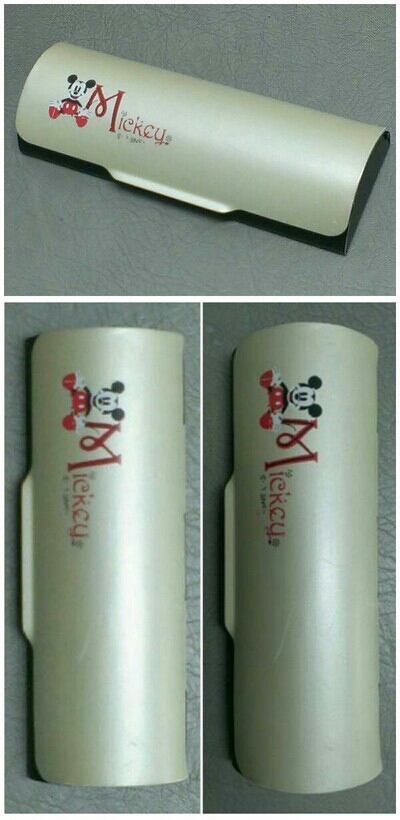
本日はミニミニカメラ講座
2月 8th, 2014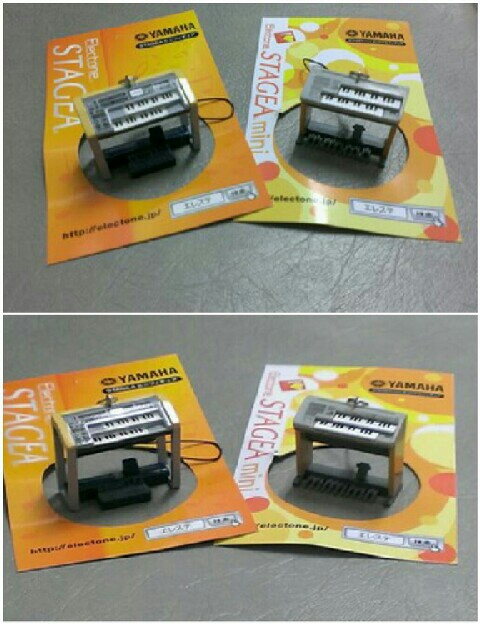
靴下カレンダー完成!
2月 5th, 2014
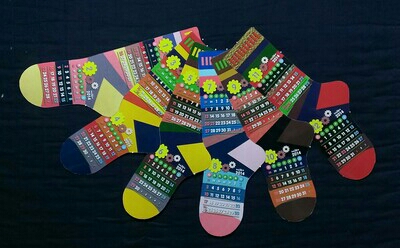
色々なところにヒントあり?
2月 4th, 2014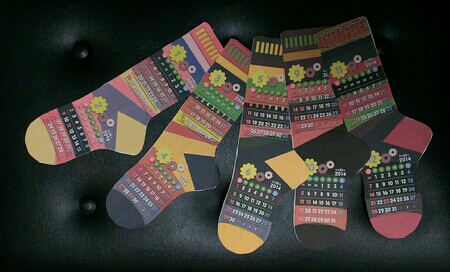
複合機。。 プリンターは使えてもスキャナーが使えない(;;)
1月 22nd, 2014ヤマハで展開しているお教室なので。。。
パソコンのセットアップなどは業者さんがしているのですが。。
そ~~~~~言えば。。。
スキャナのドライバーがインストールできません(;;)
と言い残して会場を後にして。。。 という話は聞いていたのです。
すっかり忘れていました。
と言っても使えないのは1台のみ。
そのパソコンに私が座っていたので
スキャナーを使おうとしたのです。
あらららら??? 動きません(;;)
ちなみにプリンターは普通に使えるのです。
そういえば。。 ドライバーが。。 ってお話してたなぁ。。
と思い出し、インストールしようと、
EPSONのHPでドライバーを探し、展開しました。
あれ?? つながっているのに、スキャナーを認識しません。
認識しないのでドライバーのインストール自体ができません(;;)
印刷はできるのになぁ。。。。
ハブがいけないのか? と思いハブ(USBのタコ足配線機器)を外してみましたが
やはりダメ。
で、もう一つ思い出しました。
届かないので、もう一つ間にUSBの延長コードを挟んでいたことを!
そのコードを外したところドライバーのインストール画面が進み
間のコードがダメなことが判明!
その後ハブで接続して、使えることを確認!
ちょっと厳しい感じはしますが、ハブを挟めば
棚からパソコン机まで届くのでよしとしましょうかね。。。
新しい物をつないで何かがダメなの時。
その機器自体が故障していることもありますが、
つないでいるケーブルなどがダメなことも多々ありです。
一つ一つ検証して自分なりに原因を究明してみましょう~~
それでなおりそうなら、高い修繕費払わなくていいですしね(^^)
スマートホーンもパソコンにつないで中身が見えるケーブルと
見えないケーブルとがあるのです。
ん? 壊れた! と思わずにショップで確認して買い替えもありです。
この使えなかったUSBの延長コードも、他の用途なら使えるかもしれません。
あ。。 とりあえず、エレクトーンには使えそうです。
確か。。 元々はエレクトーンにつないでいた延長コードのはずですから(^^;)
ロングカレンダーを複合機で普通に印刷!
1月 22nd, 2014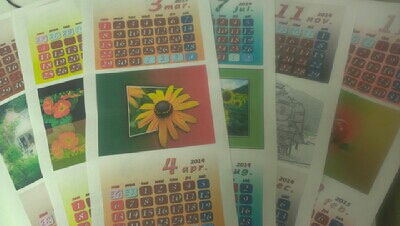
最近のプリンターは複合機
スキャナーとプリンターが
一緒になっているのが多いですよね。
下のトレーに紙を入れるのがほとんどです。
そして、取説には、ロングカレンダーキットには印刷できません
と、書いてあったりします。
そのせいなのかどうか。。。分かりませんが、
長尺のロングカレンダーは発売中止に
なってしまいました。
このカレンダーを印刷したのは、
A4サイズが最大の普通の複合プリンターですが、
下のトレーに紙をいれて地道にプリントされたそうです。
勿論トレーには長尺の紙は入りません。
一枚ずつトレーに入れて、
確実に紙がプリンターに入っていくのを確認しながら、
6枚印刷です。
普通紙はさほど苦労なく吸い込まれますが、
固くて厚い光沢紙はトレーからはみ出していると
引っ掛かることが多いので、
紙をセットしたら、紙のはしっ子が吸い込まれるまで
かるーーーーーく紙を押します。
この力加減を失敗すると、
だだだだだ~~~っと
入りすぎてしまって、紙の途中から
印刷が始まったりしてしまうので、
あくまでも軽く、紙が吸い込まれる程度に
紙を押すことが大切です(・・;)
ただ。。。 トレーを閉めたときに
隙間がない場合は印刷するのは
難しいかもしれません。
と言っても、隙間があるからといって
成功するとも限りませんので、
何度か力加減を練習してみてくださいね。
印刷出来ないこともない。
って技です。
因みに、上に紙をセットするプリンターでも、
紙が吸い込まれない場合は
上から紙を軽く押すと紙が吸い込まれます。
押しすぎると、紙の途中から印刷されてしまうのは
同じなので、力加減に押すタイミングの練習は必須です(・・;)
フェルト素材でお絵かき
1月 18th, 2014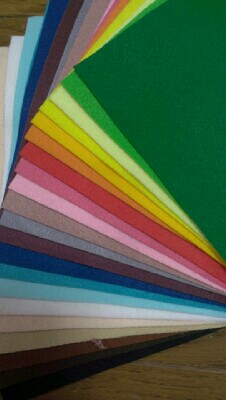
100均一で、735円
全部で21色
色が被らないように
100均で頭三角にして吟味(笑)
面倒くささに耐え?
一枚一枚スキャナーで取り込みました。
絵に色を塗るために、
この取り込んだフェルトを使うのです。
Photoshop Elements には絵の具のパレットのように
フルカラーで色を作る機能は
勿論あるのです。
フェルトっぽく加工することも可能です。
でも、本物をスキャンすれば、
布地の風合いをそのまま紙に印刷することができるのです。
そこから必死で作るのもありですが、
ま。。。 そこは時間短縮。
本物を使って簡単に素材を作ってしまいましょう。
スキャナーが無ければ、
影に気を付けながら
デジカメでパチリパチリ
照明によっては、少しグラデーションが
かかってしまいますけど、
その自然なグラデーションも
結構使い勝手があるのです(笑)
元の素材からパソコンで少しずつ色を変化させることも
パソコンですし。自由自在なので
足りなければ、それこそ作れます。
でも、色目が決まっていたら
意外と悩まずに色を塗ることができます。
ちょいと便利な、このリアルな素材。
ぜひ100均で、色々と揃えてくださいね(^ー^)
素材の作り方や使い方は
また次回。。。
嫌だぁ~~~!!
1月 17th, 2014印刷結果を見て最初に出た言葉。。。。
嫌だぁ~~~~!!!!
ものすご~~~く初歩的なミス。
①印刷プレビューをきちんと見なかった
②試し印刷もしなかった。
これ。。。 どちらかでもしてさえいれば
5枚も印刷する前に修正できたのに。。。
あ~~~~ぁ。。。。。
WordやExcelには目安の線。 グリッド線という
モニター上には表示される罫線があります。
モニター上にしか表示されないので
印刷されないんですが。。。。
すっかり線を引いたつもりの私。
16行もある書類なのに。。。
横線を引くのを忘れたので、
でっかい枠がひとつ バ~~~ン!!
自由にかけるって話もありますが。。。。
特にExcelは最初から四角いますが表示されていますよね?
その線は、印刷されることはありませんので
罫線を引くのを忘れないように気をつけて下さいm(_ _)m
